Урок 14.2. UI Flow. Обновление ПО с помощью macOS
-
Цель урока
Привет! Сегодня мы научимся прошивать М5 с помощью macOS (рисунок 1).

Рисунок 1
Этот урок научит: обновлять прошивку М5 с помощью операционной системы macOS.
Начнём!
Первое, что необходимо сделать - посетить официальный сайт https://m5stack.com, затем в верхнем меню выбрать Explore [1] (рисунок 2), Download [2].
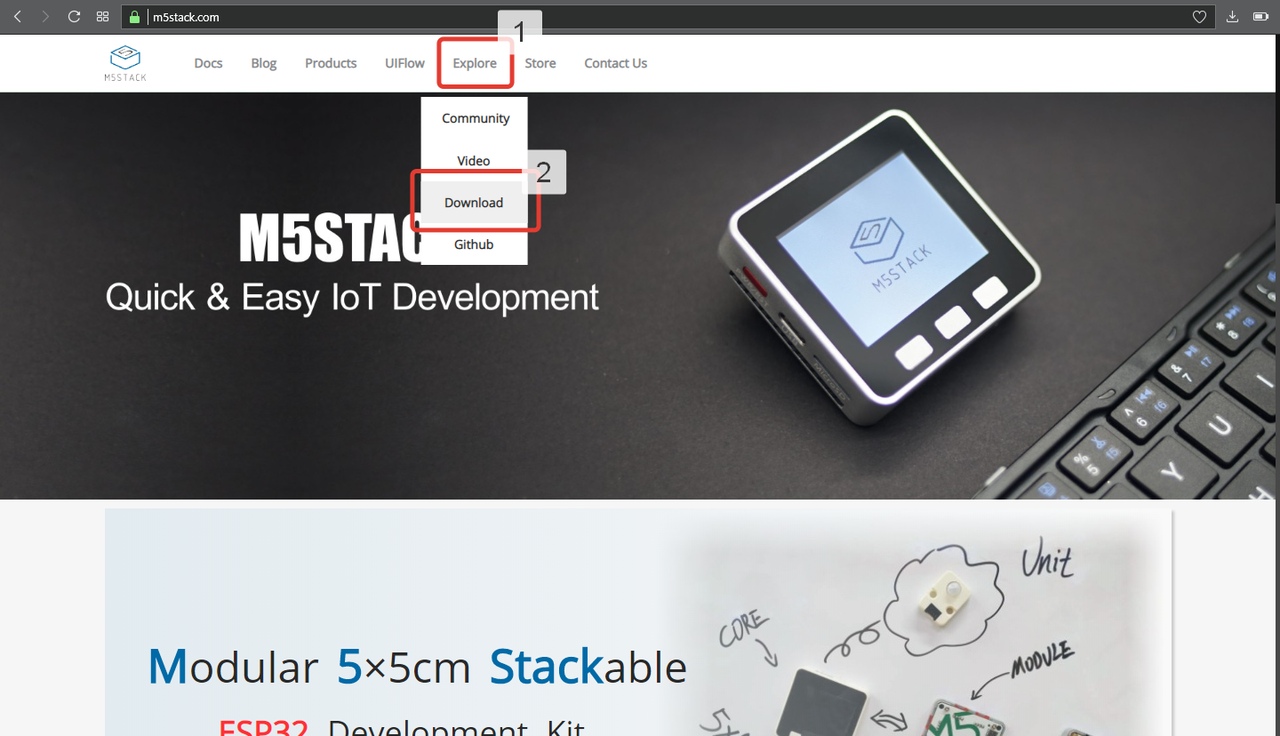
Рисунок 2
Первое, что необходимо скачать - драйвер [1] (рисунок 3) и программу [2].

Рисунок 3
После того, как загрузка драйвера будет завершена. Откройте файл как показано на рисунке 4.
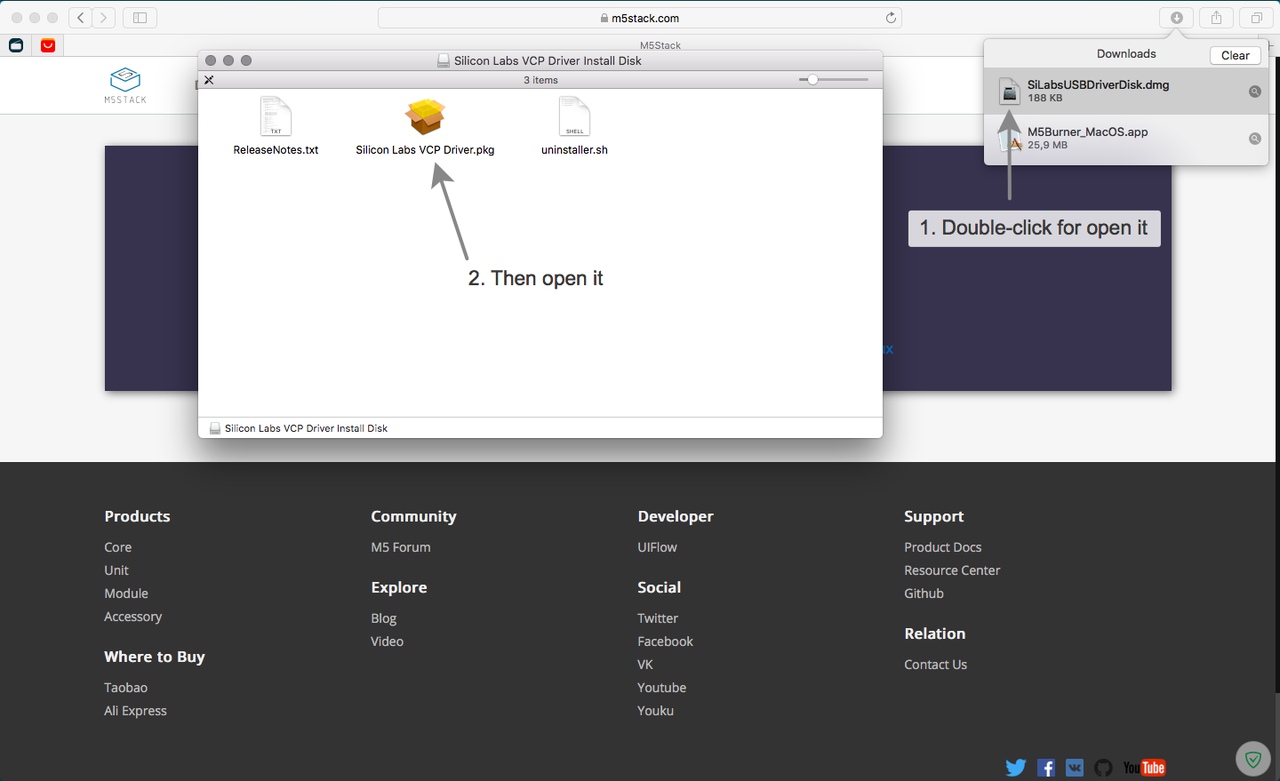
Рисунок 4
Действуйте согласно скриншотам на рисунках 5 - 5.6.

Рисунок 5

Рисунок 5.1

Рисунок 5.2

Рисунок 5.3

Рисунок 5.4
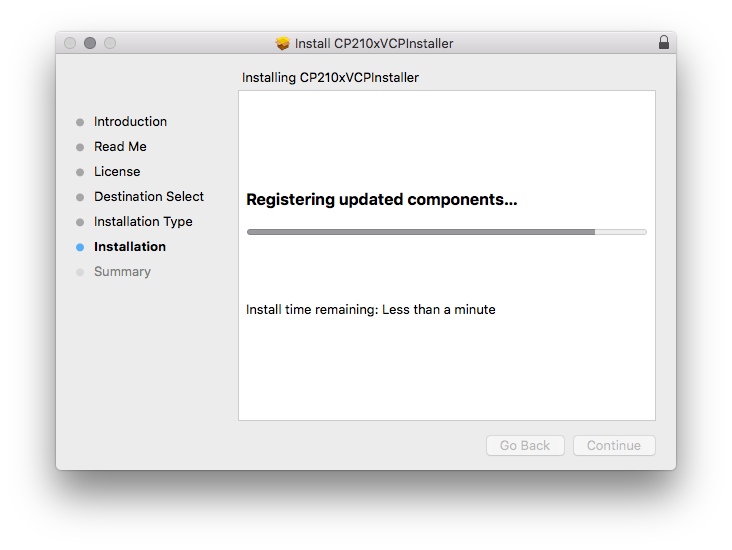
Рисунок 5.5

Рисунок 5.6
Отлично! Драйвера установлены. Теперь необходимо разрешить операционной системе запуск сторонних приложений. Для этого откройте поиск [1] (рисунок 6), затем найдите приложение Terminal.app и запустите его с помощью клавиши Enter [2].

Рисунок 6
Теперь напишите строку, приведённую ниже и нажмите Enter (рисунок 6.1).
sudo spctl --master-disable
Рисунок 6.1
Хорошо! Теперь нажмите на яблоко в левом верхнем углу [1] (рисунок 6.2), затем откройте System Preferences... [2], затем откройте Security & Privacy [3].

Рисунок 6.2
Убедитесь в том, что у Вас установлен радио-флажок на Anywhere (если нет, то установите его) (рисунок 6.3).

Рисунок 6.3
Теперь вернитесь в браузер к загрузкам [1] (рисунок 7) и откройте файл за зажатой клавишей Ctrl [2].

Рисунок 7
Так, теперь подключите устройство к Mac с помощью USB-кабеля. Выберите самую актуальную версию ПО и нажмите на кнопку Flash [1] (рисунок 7.1). По окончанию процесса индикатор будет закрашен полностью [2].

Рисунок 7.1
После того, как устройство будет прошито - отсоедините кабель от Mac и нажмите красную кнопку (это же кнопка питания) на М5. На этом всё!
Downloads
Увы, тут сегодня ничего нет :)

Hello! It looks like you're interested in this conversation, but you don't have an account yet.
Getting fed up of having to scroll through the same posts each visit? When you register for an account, you'll always come back to exactly where you were before, and choose to be notified of new replies (either via email, or push notification). You'll also be able to save bookmarks and upvote posts to show your appreciation to other community members.
With your input, this post could be even better 💗
Register Login