Урок 21.1. UNITS. LIGHT
-
Цель урока
Привет! Сегодня мы познакомимся с LIGHT UNITS и научимся определять наличие света (рисунок 1).
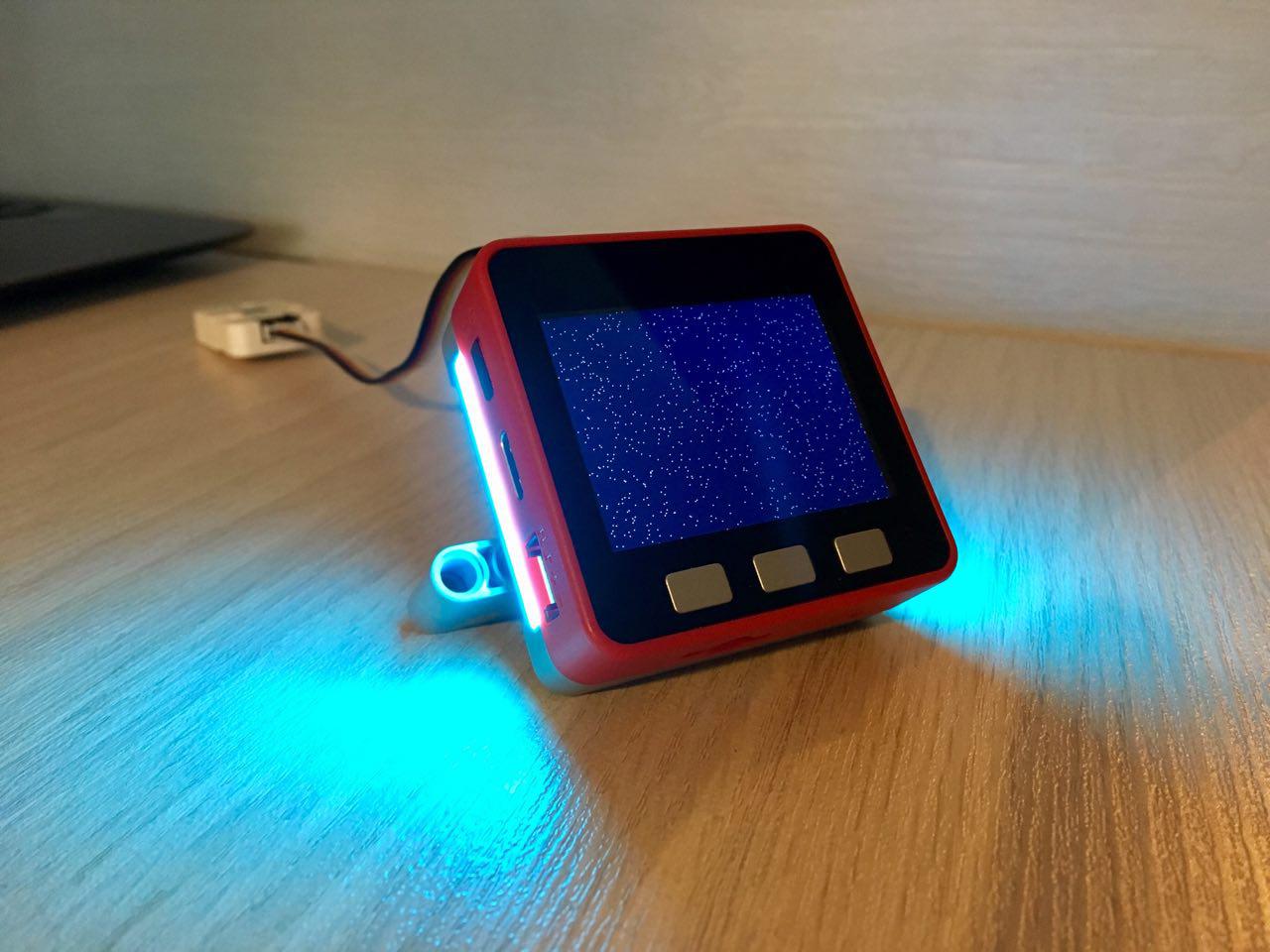
Рисунок 1
Этот урок научит: получать и обрабатывать цифровые данные о наличии источника света.
Краткая справка
- Назначение: применяют для определения наличия источника света
- Сфера применения: сельское хозяйство, наука и домашний быт
- Интерфейс подключения: I / O (разъём Groove Port B)
- Напряжение питания: 5 В
- Совместимость: M5 FIRE
- Форм-фактор: LEGO-совместимый
Краткий обзор
LIGHT — один из большого семейства дополнительных модулей (UNITS), предназначенных прежде всего для М5 Fire. Поставляется данный модуль в пластиковой коробке. В комплект входит отличный кабель (15 см) с установленными вилками Groove (рисунок 2). На лицевой стороне датчика имеется наклейка с названием модуля и обозначением контактов. Интересно то, что датчик может работать в двух режимах: как в аналоговом, так и в цифровом.
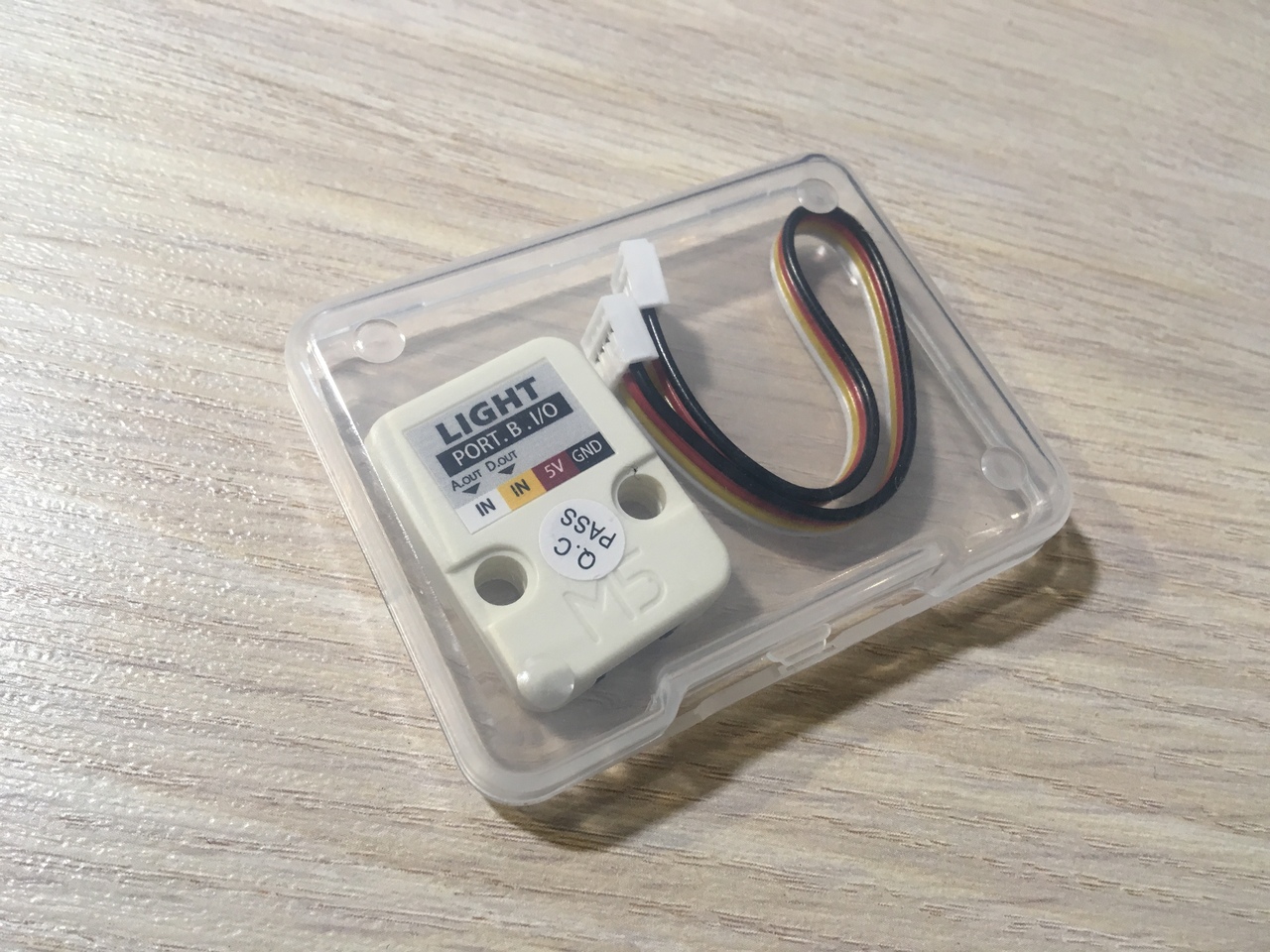
Рисунок 2
Для того, чтобы установить порог срабатывания для цифрового выхода, на обратной стороне датчика имеется движок подстроечного резистора (рисунок 3), который можно вращать с помощью отвертки.
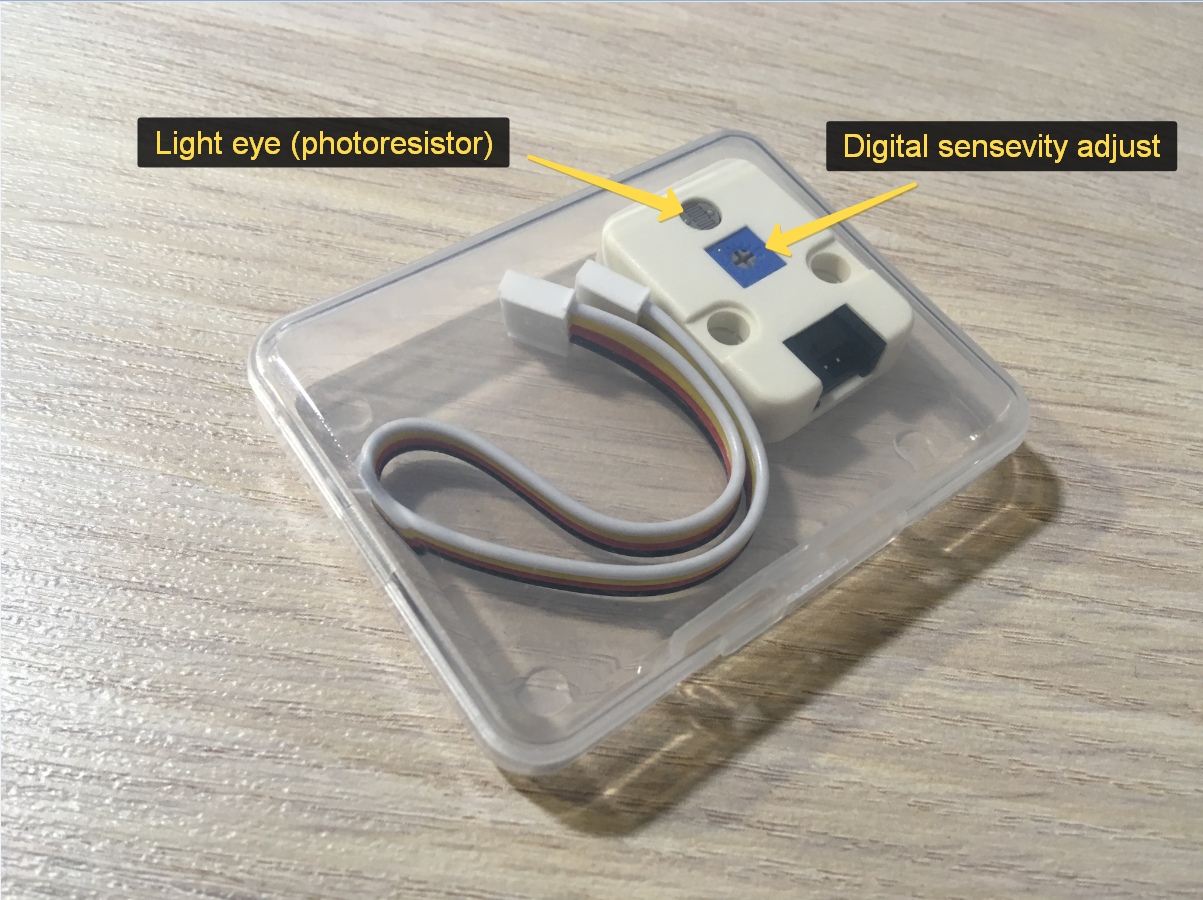
Рисунок 3
Габаритные размеры датчика смешные, и, проблем с установкой не будет (рисунок 4) :)
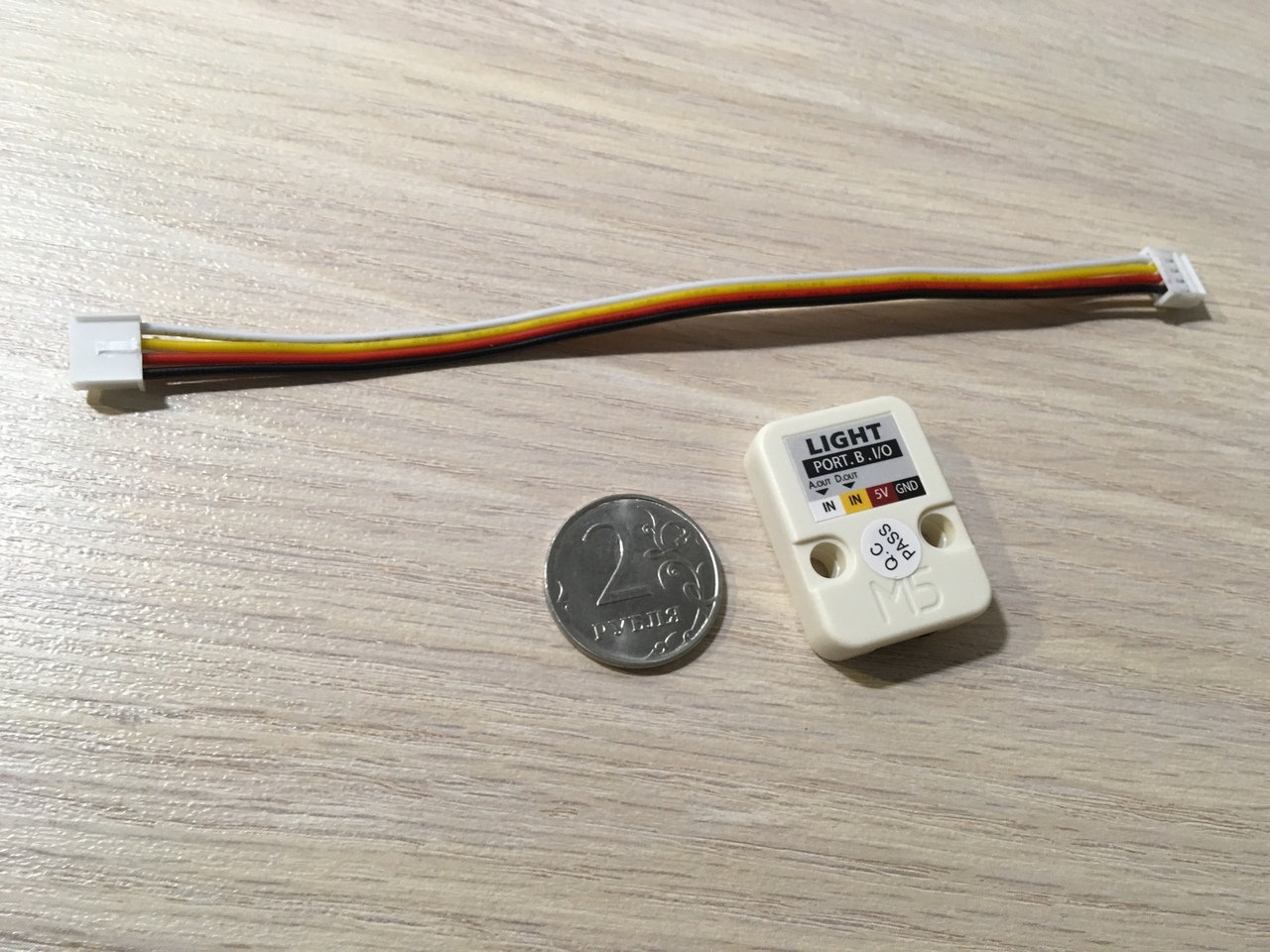
Рисунок 4
Подключается датчик напрямую к указанному выше порту М5 с помощью прилагаемого кабеля. Свет должен падать в отверстие с датчиком (рисунок 5).
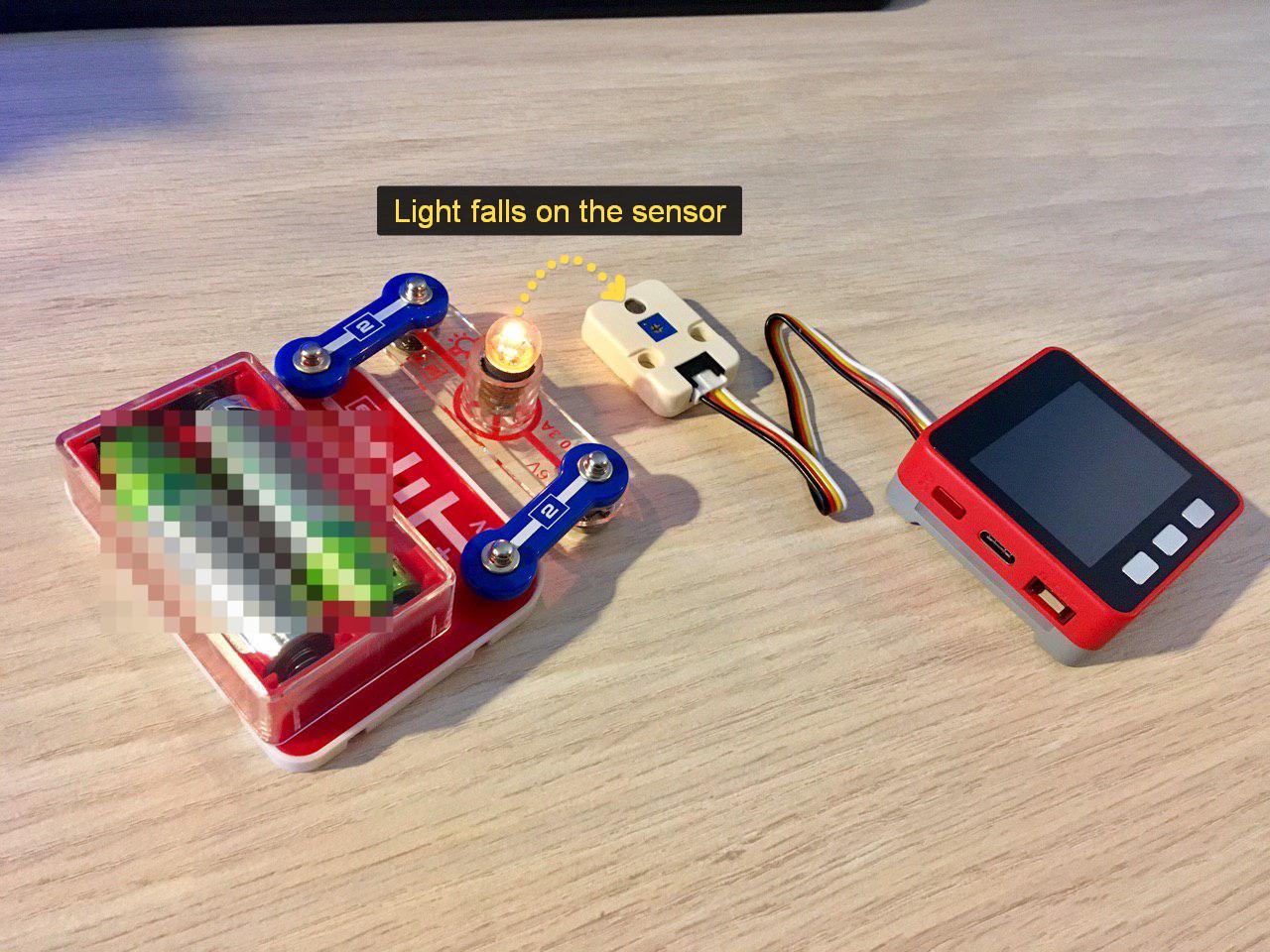
Рисунок 5
Начнём!
Blockly (UI Flow)
Прежде всего мы должны убедиться в том, что UI Flow подключён к M5. Если Вы видите надпись "Disconneted", то многократно нажимайте на стрелки (1) до тех, пор пока надпись (2) не смениться на "Connected". Отлично! Теперь можем добавить UNITS для этого кликните на плюс (3) (рисунок 6).
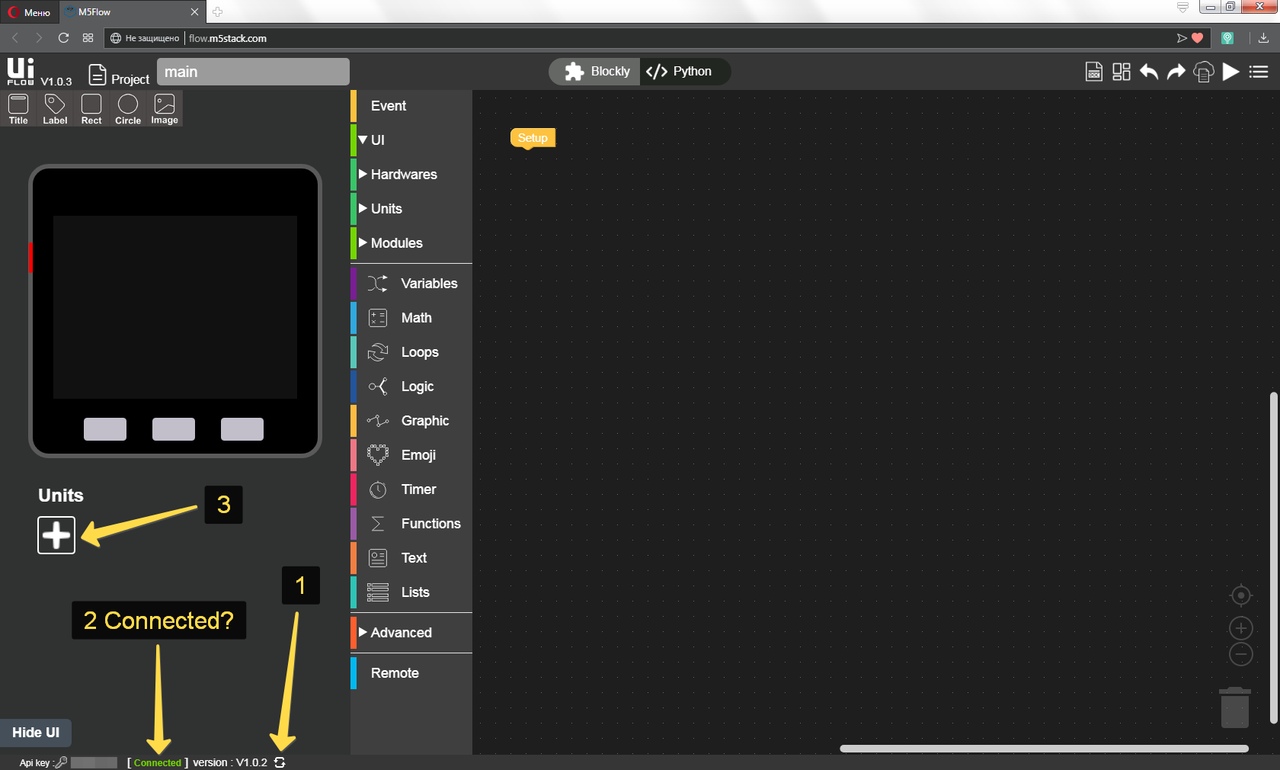
Рисунок 6
Хорошо, теперь поставьте галочку около LIGHT (1), затем нажмите ОК (2) (рисунок 6.1).
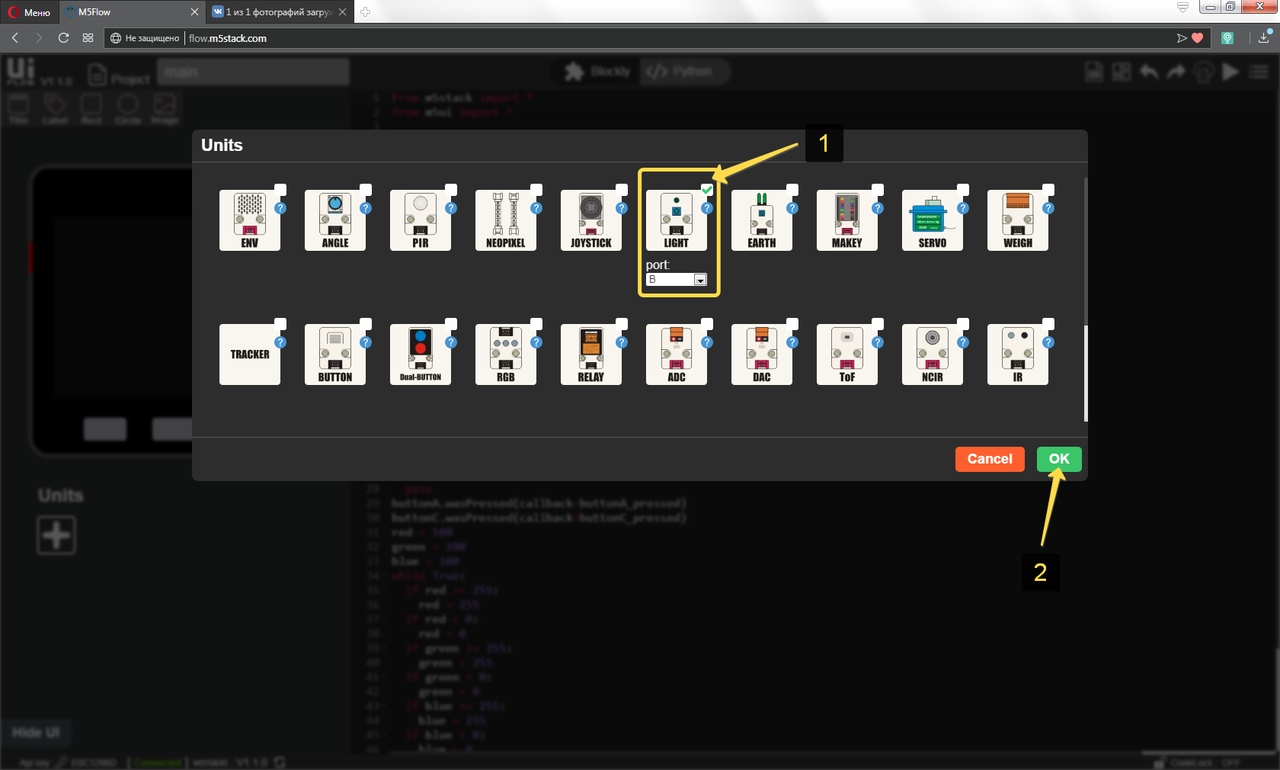
Рисунок 6.1
Для того, чтобы получить цифровые данные с модуля необходимо добавить соответствующий пазл Blockly. Нажмите UNITS (1), затем Light (2), далее передащите в рабочую область пазл Digital Value (3) (рисунок 6.2).
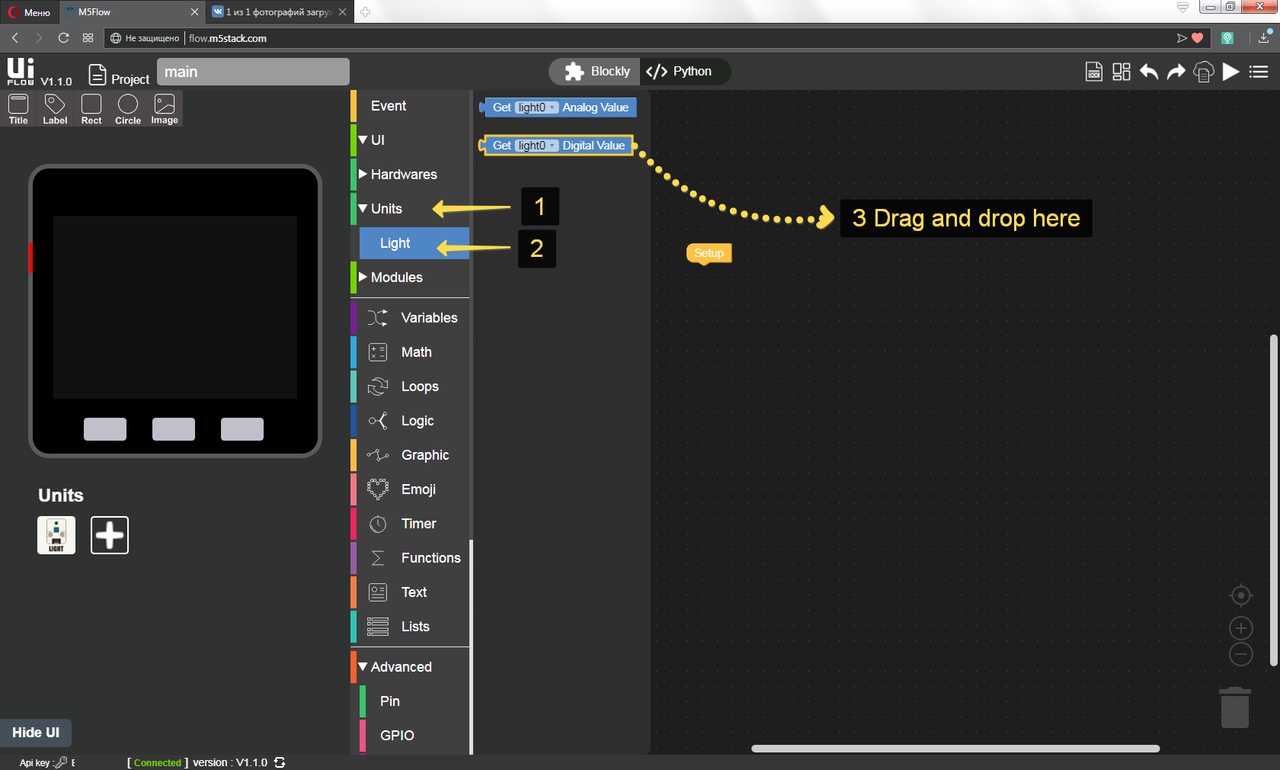
Рисунок 6.2
Когда свет падает на датчик он возвращает логическую единицу на цифровом выходе, в таком случае - нам подсветка не нужна и мы её отключаем, иначе наоборот зажигаем подсветку. Для того, чтобы управлять теплотой свечения используем клавишу A (холоднее) и клавишу С (теплее) (рисунок 7).
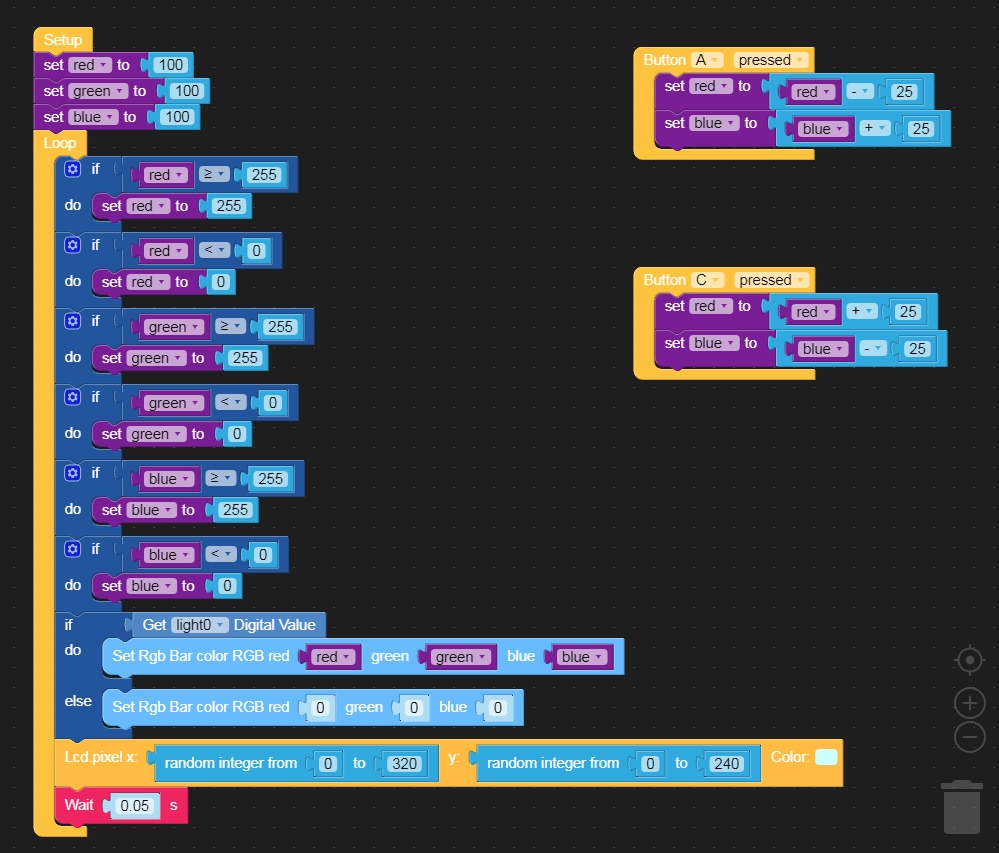
Рисунок 7
На этом урок закончен! :)
MicroPython (UI Flow)
from m5stack import *
from m5ui import *
import units

clear_bg(0x000000)
light0 = units.Light(units.PORTB)


btnA = M5Button(name="ButtonA", text="ButtonA", visibility=False)
btnB = M5Button(name="ButtonB", text="ButtonB", visibility=False)
btnC = M5Button(name="ButtonC", text="ButtonC", visibility=False)

import random

red = None
blue = None
green = None


def buttonA_pressed():
  global red, blue, green, rgb, light0
  red = red - 25
  blue = blue + 25
  pass
def buttonC_pressed():
  global red, blue, green, rgb, light0
  red = red + 25
  blue = blue - 25
  pass
buttonA.wasPressed(callback=buttonA_pressed)
buttonC.wasPressed(callback=buttonC_pressed)
red = 100
green = 100
blue = 100
while True:
  if red >= 255:
    red = 255
  if red < 0:
    red = 0
  if green >= 255:
    green = 255
  if green < 0:
    green = 0
  if blue >= 255:
    blue = 255
  if blue < 0:
    blue = 0
  if light0.d_read():
    rgb.set_all(int('0x%02x%02x%02x' % (round(min(100, max(0, red)) * 2.55), round(min(100, max(0, green)) * 2.55), round(min(100, max(0, blue)) * 2.55))))
  else:
    rgb.set_all(0x000000)
  lcd.pixel(random.randint(0, 320), random.randint(0, 240), 0xccffff)
  wait(0.05)
  wait(0.001)
C & C++ (Arduino IDE)
Пример ещё не написан ^_^
Downloads
Demo

Hello! It looks like you're interested in this conversation, but you don't have an account yet.
Getting fed up of having to scroll through the same posts each visit? When you register for an account, you'll always come back to exactly where you were before, and choose to be notified of new replies (either via email, or push notification). You'll also be able to save bookmarks and upvote posts to show your appreciation to other community members.
With your input, this post could be even better 💗
Register Login